ビジネスや普段の生活で、「急にWordをPDFに変換してと言われた」「PDFのファイル容量が大きすぎてメールで送れない……」と困ったことはありませんか?
ネットで「PDF 無料 変換」と検索すると無数のサイトが出てきますが、いざ使ってみると「1日2回まで」と制限があったり、出来上がったファイルにサイトの大きなロゴ(透かし)が強制的に入ってしまったりして、ガッカリした経験がある方も多いはず。
そこで今回は、「回数制限なし」「容量制限なし」「ロゴ(透かし)なし」という破格の条件で、世界中のビジネスパーソンや学生の間で神サイト「PDF24 Tools」(https://tools.pdf24.org/ja/)を徹底分析!
💡 このサイトの圧倒的な「特徴」
1. 完全に「無料・制限なし・透かし(ロゴ)なし」
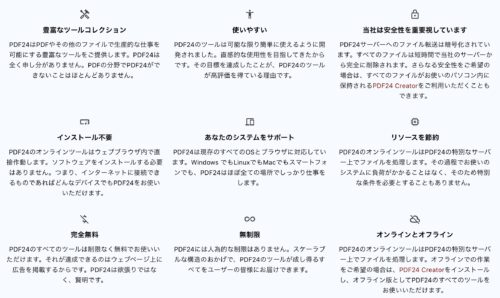
多くの無料PDFサイトは「1日2回まで」といった回数制限があったり、変換後のファイルにサイトのロゴ(透かし)が強制的に入ったりします。しかし、PDF24は回数制限も、ファイル容量の制限も、余計なロゴ挿入も一切ありません。(運営費はサイト内の広告収入だけで賄われています。)
2. PDFに関する機能が「ほぼ全部」ある
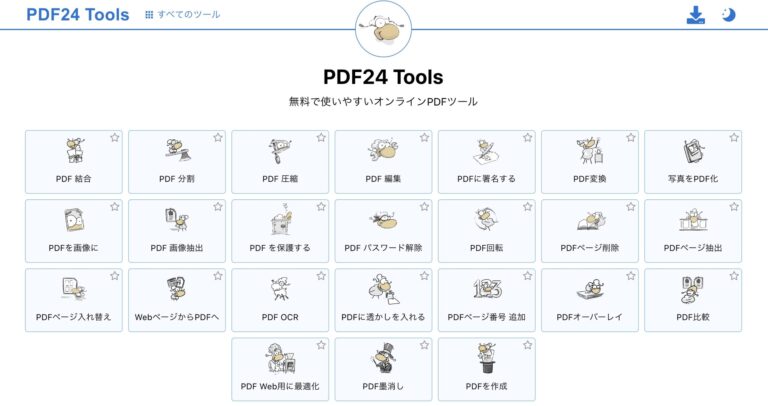
「all-tools」のページを見れば分かりますが、機能の網羅っぷりが凄まじいです。
- 基本機能: 結合、分割、圧縮、パスワード解除/保護、回転
- 変換機能: Word, Excel, PPT, 各種画像(JPG, PNG, HEIC等)とPDFの双方向変換
- 高度な機能: OCR(文字認識)、墨消し(個人情報の完全削除)、デジタル署名、PDFの比較、ページ番号や透かしの追加
3. クラウド型なのに「安全性が極めて高い」
ドイツのGeek Software社が運営しており、欧州の厳しい個人情報保護規則(GDPR)に準拠しています。アップロードしたファイルは処理後、短時間でサーバーから完全に自動削除されるため、ビジネス利用でも安心感があります。
🛠️ 使いやすさ(UX/UI)の評価
ユーザー目線での「良いところ」と「ちょっと惜しいところ」をまとめました。
⭕ ここが使いやすい!(メリット)
- 迷わないタイル型デザイン: 各機能が「PDF 結合」「PDF 圧縮」のように、大きな四角いアイコン(タイル)で独立して並んでいるため、自分がやりたいことを直感的に選べます。
- ドラッグ&ドロップ対応: ファイルを画面にポイッと放り込むだけで処理が始まり、操作数が最小限で済みます。
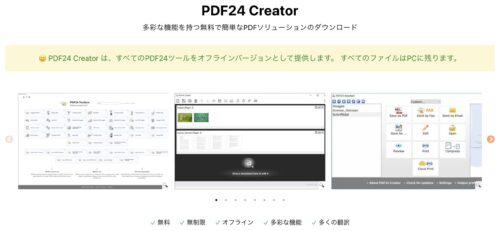
- デスクトップ版(PC用アプリ)も無料: 「どうしてもネット上に仕事の書類をアップしたくない」という人のために、全く同じ機能が完全オフラインで使える「PDF24 Creator」というWindowsアプリ版も無料で提供されています。これが本当に太っ腹です。
❌ ここは好みが分かれるかも(デメリット)
- 「羊のキャラクター」の好みが分かれる: サイトの至る所にマスコットである「羊」のイラストがいます。ビジネス向けの硬いツールを求めている人には少しポップに映るかもしれません(機能は超本格的です)。
- デザインが少し無骨: 競合の洗練された海外Webサービス(Smallpdf等)に比べると、良くも悪くも「ドイツ製」らしい、質実剛健で少し昔ながらのツール感のあるデザインです。
🎯 どんな人におすすめ?
- ビジネスパーソン・事務職の方: 「急にWordをPDFにしてと言われた」「スキャンしたPDFにページ番号を振りたい」といった日常の業務効率化に。
- 就活生・学生: 履歴書や課題のPDF容量が大きすぎて提出できないとき(「PDF 圧縮」機能が非常に優秀です)。
- セキュリティを気にする人: 機密書類を扱うため、信頼できる会社のツールを使いたい、またはオフライン(PC内)で処理したいとき。
アドビの有料版(Acrobat Pro)を買うほどではないけれど、無料の範囲でPDFを自由自在に扱いたいなら、ブックマーク必須の「10分に1回は感謝したくなる」神サイトです!
競合サイトから見た「PDF24」の弱点(補填が必要な部分)
これだけ完璧に見えるPDF24ですが、競合サイト(「ILovePDF」「Smallpdf」「Adobe Acrobat オンライン」など)と比較すると、あえて選ばない理由(弱点・補填すべき部分)や、競合から見たリアルな評価も見えてきます。
🔴 スマホ(モバイル環境)での操作性が一歩劣る
- 競合(ILovePDF、Smallpdf): 専用のスマホアプリ(iOS/Android)があり、UIもモバイルに完全最適化されているため、スマホで撮影した書類をその場でPDF化・圧縮する操作が爆速です。
- PDF24: スマホアプリがありません。ブラウザでPCと同じ「タイル型画面」を開くことになるため、画面を拡大・縮小しながら操作する必要があり、スマホでの使いやすさは一歩劣ります。
🔴 Mac(Apple製品)ユーザーへの配慮が薄い
- PDF24の一番の強み: ネットにファイルを上げずに済む「オフライン版(デスクトップアプリ)」が完全無料である点です。
- 補填が必要な部分: このデスクトップ版アプリ、Windowsにしか対応していません。 Macユーザーは、セキュリティ面で最も恩恵を受けられるオフライン版の恩恵を受けられず、Web版(オンライン)を使うしかありません。
🔴 複数ファイルの「一括処理(バッチ処理)」のUIが少し硬い
大量のファイルを一度に別々に圧縮したり、一括で別々のWordに変換したりする際、競合の洗練された有料ツールに比べると、画面の遷移や「次へ」進むステップが少し無骨で、大量処理時に「今どのファイルを処理しているか」が直感的に分かりにくい時があります。
いくら競合他社(有料プランで稼ぐビジネスモデルのサイト)から見て弱点があるとしても、PDF24は「無料でそこまでやられたら商売あがったりだ」という、最大級の脅威(破壊的チェンジャー)として評価されています。
📊 3大PDFサイト 総合比較表
現在、世界シェアNo.1は「iLovePDF」、日本シェアNo.1は「Acrobat オンライン(Adobe公式)」と言われています。これらにPDF24を加えた3つは、それぞれ「使いやすさ」「公式の安心感」「完全無料の機能性」という全く異なる強みを持っています。
| iLovePDF (世界No.1) | Acrobat オンライン (日本No.1) | PDF24 Tools (質実剛健・最強無料) | |
無料版の制限 | 1日の回数制限、容量制限あり | ログインなしは数回のみ(高度な機能は有料) | 回数・容量・機能制限一切なし |
スマホ対応 | 🌟 超優秀 (専用アプリあり・UI最高) | 🌟 優秀 (Adobe公式アプリ連携) | 🔺 普通 (ブラウザ対応のみ・アプリなし) |
セキュリティ | 高(2時間で自動削除) | 最高(業界標準・暗号化) | 最高(GDPR準拠・オフライン版あり) |
一番の強み | スマホ・PC問わずオシャレで爆速 | 本家本元。レイアウト崩れが絶対にない | 有料級の機能(OCRや墨消し)がすべてタダ |
🌐 世界No.1:iLovePDF
世界中で最もアクセス数が多い、無料PDFツールの絶対王者です。
- 特徴: とにかくデザインが洗練されており、直感的で、処理スピードが非常に速いです。
- 強み: スマホアプリの完成度が抜群に高い点です。移動中にスマホで書類をスキャンしてPDF化したり、圧縮したりする作業において、右に出るものはいません。クラウド(GoogleドライブやDropbox)との連携もワンクリックで完了します。
- 弱点: 無料版のままだと「1回に処理できるのは○個まで」「ファイルサイズは○MBまで」といった制限がかかります。
🇯🇵 日本No.1:Acrobat オンライン(アドビ公式)
PDFというフォーマットを開発した本家本元「Adobe(アドビ)」が提供する公式ブラウザツールです。
- 特徴: 日本のビジネスパーソンは「PDF=アドビ」という認識が強いため、圧倒的な信頼を得ています。
- 強み: 変換の正確性が100%である点です。他社ツールでWordやExcelをPDFに変換すると、フォントが変わったりレイアウトがズレたりすることがありますが、アドビ公式なら絶対に崩れません。
- 弱点: 無料で使える回数はごくわずかで、すぐに有料版(Acrobat Pro)へのアップグレードを促されます。本格的に使うには高額な月額費用がかかります。
🇩🇪 最強の破壊者:PDF24 Tools
「有料ツールを売る」というビジネスモデルを持たない、ドイツ製の完全無料ツールです。
- 特徴: 競合2社が有料プラン(月額1,000円〜2,000円)の壁の向こうに隠している機能(OCR文字認識、完全に文字を潰す墨消し、複数ファイルの結合など)を、最初からすべて無料で一般開放しています。
- 強み: 「完全無料・制限なし」。何回使おうが、何GBのファイルを入れようがタダです。さらに、Windows用には完全オフラインで動くPCアプリ版も無料で配っているため、企業の機密情報を扱う人からも絶大な支持を得ています。
- 弱点: スマホアプリがない点と、デザインが少し無骨(ドイツ製らしい実用本位)な点です。
🎯 結論:あなたはどれを使うべき?
📱 「出先やスマホから、サクッとオシャレにPDFをいじりたい!」
👉 世界定番の iLovePDF がおすすめ。📄 「会社の重要書類。絶対にフォントの変更やレイアウト崩れを起こしたくない!」
👉 本家本元の Acrobat オンライン がおすすめ。💻 「毎日大量のPDFを圧縮・変換する。お金をかけずに、安全かつ無制限にOCRや黒塗り機能を使いたい!」
👉 隠れた神サイト PDF24 Tools が絶対におすすめ(特にWindowsユーザー)。
ご自身の用途に合わせて、最適なツールを選んでみてください。
今日の情報がみなさんの業務効率化と定時退社のお役に立てば幸いです!


コメント